Eine eigene Website können Sie heute mit WordPress, einem Online-Baukasten oder mit professioneller Unterstützung erstellen. In dieser Anleitung zeige ich Ihnen die Unterschiede, die realistischen Kosten und den genauen Weg zu einer guten Website ohne Programmierung.

Schnelle Zusammenfassung: Für die meisten Unternehmen, Blogs und wachsenden Projekte empfehle ich WordPress auf einer eigenen Domain. Einsteiger können mit Webnode beginnen. Wenn Ihnen die Zeit zum Lernen fehlt, ist eine professionelle Umsetzung meist die effizienteste Lösung.
Schwierigkeitsgrad: für Einsteiger geeignet
Vorkenntnisse: keine Programmierung erforderlich
Sie benötigen: Domain, Hosting, Inhalte und eine grobe Designidee
Ergebnis: eine funktionierende Basis für eine Unternehmens-, persönliche oder Content-Website
Warum Sie eine eigene Website brauchen
Eine Website ist Ihr eigener Platz im Internet, den Sie kontrollieren. Sie präsentiert Ihre Leistungen, stärkt das Vertrauen, gewinnt Anfragen und stellt wichtige Informationen rund um die Uhr bereit. Im Gegensatz zu einem Social-Media-Profil sind Sie nicht vollständig von den Regeln einer fremden Plattform abhängig.
- Rund um die Uhr erreichbar: Interessenten können Ihr Angebot ansehen und Sie auch außerhalb der Öffnungszeiten kontaktieren.
- Mehr Vertrauen: Eine professionelle Website, eigene Domain und geschäftliche E-Mail wirken seriöser.
- Klare Präsentation: Produkte und Leistungen werden verständlich erklärt und häufige Fragen beantwortet.
- Organischer Traffic: Hilfreiche Inhalte können Besucher über Google und KI-Suchsysteme bringen.
- Messbare Ergebnisse: Sie sehen Zugriffe, beliebte Seiten und Quellen von Anfragen.
- Stärkere Marke: Design, Inhalte und Kommunikation lassen sich gezielt steuern.
Welche Möglichkeiten zur Website-Erstellung gibt es?
Meist wählen Sie zwischen WordPress, einem Online-Website-Baukasten und einer professionell erstellten Website. Die richtige Entscheidung hängt von Budget, Zeit, technischem Wissen und Ihren Wachstumsplänen ab. Für langfristige Projekte ist WordPress häufig die beste Wahl.
| Lösung | Geeignet für | Hauptvorteil | Nachteil |
|---|---|---|---|
| WordPress | Unternehmen, Blogs, Magazine und wachsende Projekte | Hohe Flexibilität und Kontrolle | Updates und grundlegende Pflege nötig |
| Webnode | Einsteiger und einfache Präsentationsseiten | Sehr schneller Einstieg | Weniger Flexibilität bei komplexen Anpassungen |
| Professionelle Umsetzung | Unternehmen ohne Zeit oder mit besonderen Anforderungen | Professionelles Ergebnis ohne Lernaufwand | Höhere Anfangsinvestition |
WordPress
WordPress ist die beste Wahl, wenn Sie Ihre Website kontrollieren und später erweitern möchten. Das Content-Management-System selbst ist kostenlos, benötigt aber eine eigene Domain und Hosting. Funktionen fügen Sie mit Themes, Blöcken und Plugins ohne Programmierung hinzu.
Ich empfehle WordPress für Unternehmenswebsites, Blogs, Portfolios, Mitgliederbereiche und Projekte, die später einen Shop, mehrere Sprachen oder erweitertes SEO benötigen könnten.
Den Unterschied zwischen WordPress.com und selbst gehostetem WordPress erkläre ich im Vergleich WordPress.org vs. WordPress.com.
Webnode
Webnode eignet sich für Nutzer, die eine einfache Website möglichst schnell veröffentlichen möchten. Sie können kostenlos starten, während KI-Funktionen beim Entwurf von Texten und Design helfen. Eine eigene Domain und zusätzliche Funktionen sind in kostenpflichtigen Tarifen verfügbar.
Weitere Details finden Sie in meinem Webnode-Test.
Website vom Profi
Eine professionelle Umsetzung lohnt sich, wenn Ihre Zeit wertvoller ist als der notwendige Lernaufwand. Ein Dienstleister kann Informationsarchitektur, Design, technische Einrichtung und Optimierung übernehmen. Klären Sie vorab Leistungsumfang, Eigentum an der Domain, Zugänge und spätere Wartung.
Kostenlose Website: Wann reicht sie aus?
Eine kostenlose Website kann für einen Test, ein Schulprojekt oder eine einfache persönliche Präsentation genügen. Für geschäftliche Websites stoßen Sie häufig auf Einschränkungen bei eigener Domain, Anbieterbranding, Speicher, Analyse und Erweiterungen. Betrachten Sie kostenlose Tarife daher eher als Testversion.
Was kostet eine Website?
Bei einer selbst erstellten WordPress-Website sind Domain und Hosting die wichtigsten Grundkosten. Theme, visueller Editor und Plugins können kostenlos oder kostenpflichtig sein. Vergleichen Sie immer den Aktionspreis mit dem Verlängerungspreis und achten Sie auf die Laufzeit.
| Position | Orientierung | Hinweis |
|---|---|---|
| .de-Domain | Abhängig von Registrar und Aktion | Der Verlängerungspreis ist besonders wichtig |
| Hostinger Premium | 2,99 € pro Monat bei 48 Monaten Laufzeit | Verlängerung 9,99 €/Monat; 3 Websites und Domain 1 Jahr kostenlos |
| WordPress | 0 € | Open Source; Domain und Hosting sind kostenpflichtig |
| Theme | 0 € oder Lizenz | Ein kostenloses Theme reicht oft für den Start |
| Page Builder und Plugins | Optional | Erst bei konkretem Bedarf kaufen |
| Professionelle Umsetzung | Individuelles Angebot | Abhängig von Umfang, Design, Texten und Funktionen |
Preise geprüft am 31. Juli 2026: Der Anbieter kann sie jederzeit ändern. Die genannten Hostinger-Preise werden auf der deutschen Seite ohne Mehrwertsteuer ausgewiesen. Prüfen Sie vor der Bestellung Laufzeit, Gesamtpreis, Verlängerung und Steuern.
Tipp: Aktuelle Rabatte und Gutscheine finden Sie im Bereich Angebote.
Was Sie zum Erstellen einer Website benötigen
Sie brauchen eine Domain, Hosting oder eine Online-Plattform, grundlegende Inhalte und ein klares Ziel. Die technische Installation kann schnell erledigt sein, aber eine gute Website benötigt auch Struktur, Texte, Bilder, Design und sorgfältige Tests.
- Domain – die Adresse Ihrer Website, zum Beispiel wproom.de.
- Hosting – der Speicherplatz und Serverbetrieb.
- Plattform – zum Beispiel WordPress oder Webnode.
- Inhalte – Texte, Fotos, Logo und Kontaktdaten.
- Struktur – Startseite, Leistungen, Über uns, Kontakt und weitere Unterseiten.
Wie wählen Sie eine Domain?
Eine gute Domain ist kurz, leicht zu merken und auch beim Diktieren eindeutig. Für ein deutsches Projekt ist .de eine naheliegende Wahl. Vermeiden Sie unnötig lange Namen, komplizierte Bindestriche und verwirrende Zahlen.
- Verwenden Sie den Unternehmens- oder Markennamen.
- Bevorzugen Sie einen kurzen und eindeutigen Begriff.
- Prüfen Sie Markenrechte und ähnlich benannte Unternehmen.
- Kontrollieren Sie die Verfügbarkeit in sozialen Netzwerken.
- Planen Sie geschäftliche E-Mail-Adressen auf der Domain.
Weitere Hinweise finden Sie im Ratgeber zur Auswahl eines Domainnamens.
Wie wählen Sie Webhosting?
Wählen Sie Hosting nach Zuverlässigkeit, Geschwindigkeit, Support, Backups und einfacher Verwaltung. Für eine erste kleine WordPress-Website benötigen Sie nicht den teuersten Tarif. Wichtiger sind SSL, aktuelle Technik, eine einfache WordPress-Installation und spätere Skalierbarkeit.
In dieser Anleitung verwende ich Hostinger. Der Anbieter bietet deutsche Preise, WordPress-Schnellstart, SSL, Backups und KI-Werkzeuge.
Weitere Anbieter vergleiche ich im Artikel bestes WordPress-Hosting.
WordPress-Website Schritt für Schritt erstellen
Sie bestellen Domain und Hosting, installieren WordPress und richten die wichtigsten Seiten ein. Die genaue Bezeichnung von Schaltflächen kann sich ändern, der Ablauf bleibt jedoch grundsätzlich gleich.
1. Domain und Hosting bestellen
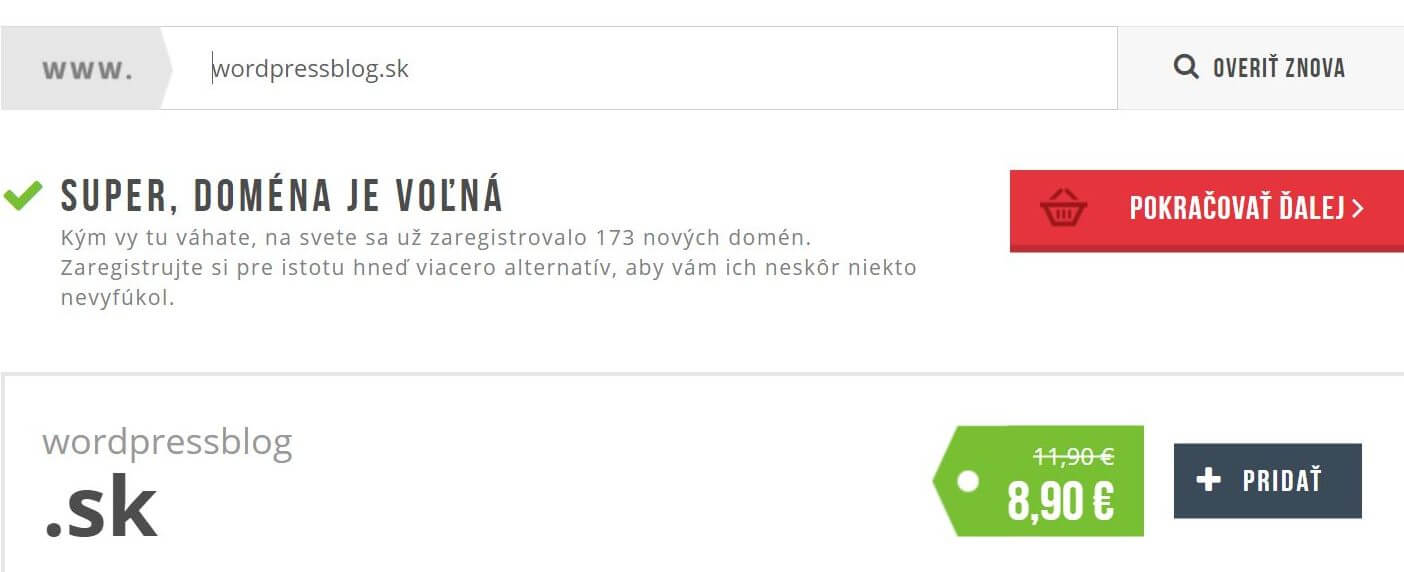
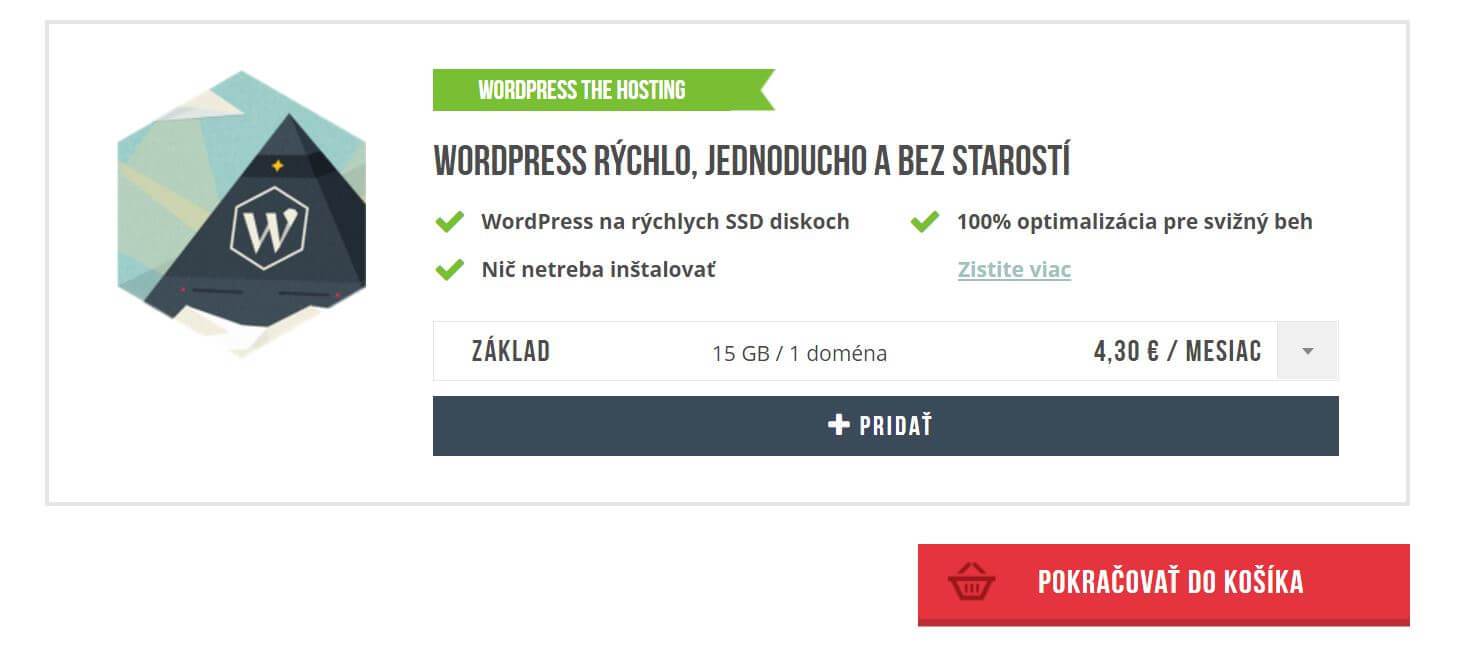
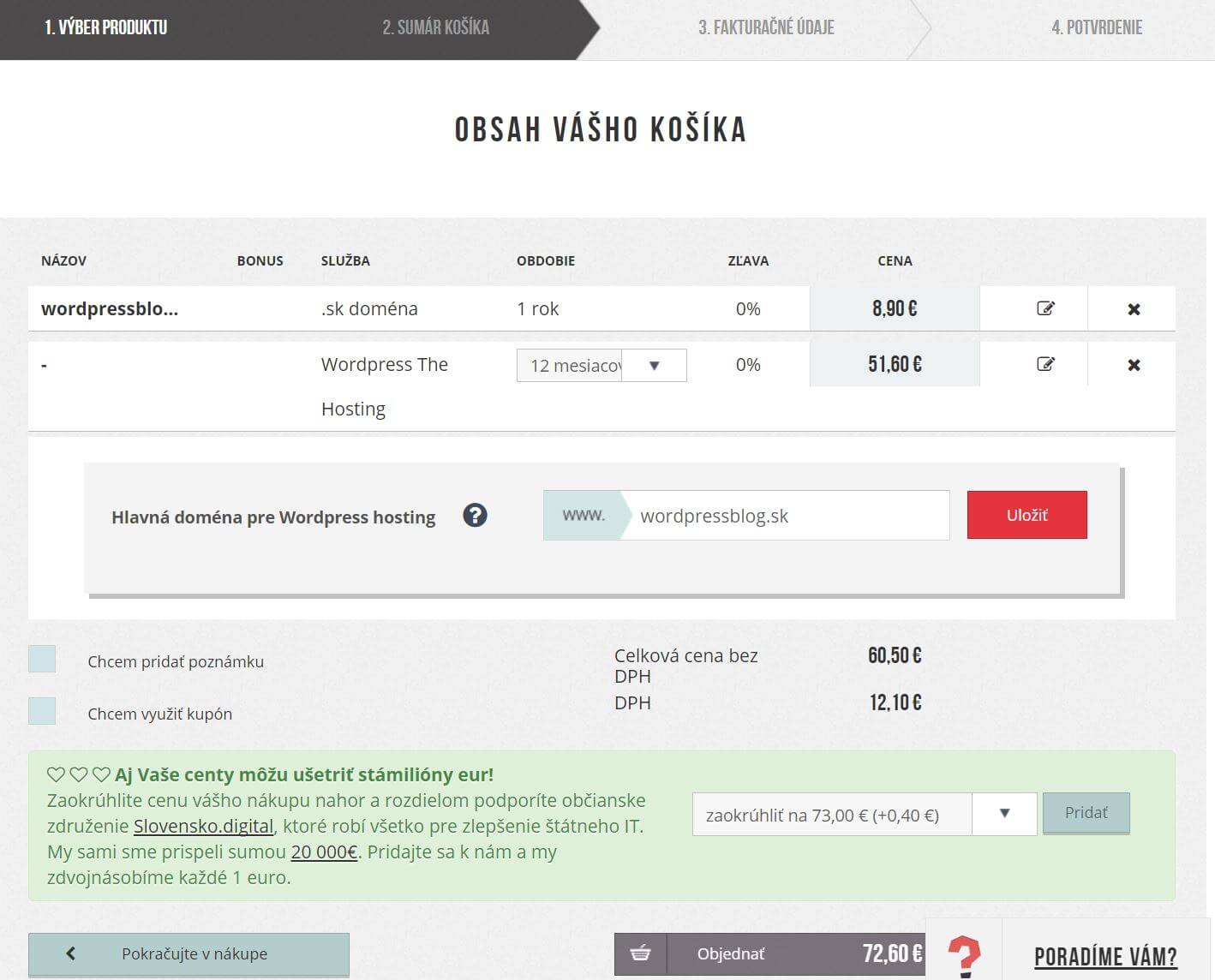
Öffnen Sie das WordPress-Hosting-Angebot, wählen Sie einen Tarif nach Anzahl der Websites und fügen Sie Ihre Domain hinzu. Prüfen Sie vor dem Bezahlen Laufzeit, Verlängerungspreis, Kontaktdaten und Schreibweise der Domain.
- Öffnen Sie Hostinger.
- Vergleichen Sie Websites, Speicher, Backups und E-Mail-Postfächer.
- Fügen Sie eine neue oder bereits vorhandene Domain hinzu.
- Prüfen Sie Gesamtpreis und Verlängerung.
- Schließen Sie die Bestellung ab und speichern Sie die Zugangsdaten sicher.
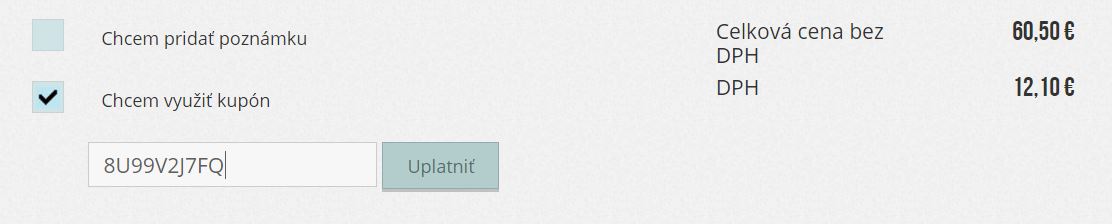
Die folgenden Bilder zeigen die alte Websupport-Bestelloberfläche aus der ursprünglichen Anleitung. Sie bleiben als historische Orientierung erhalten. Folgen Sie immer der aktuellen Oberfläche Ihres Anbieters.



2. WordPress installieren
Bei Managed Hosting installieren Sie WordPress über das Kundenpanel, ohne Dateien manuell hochzuladen. Wählen Sie die Domain, vergeben Sie Website-Name, Administratorzugang und ein starkes Passwort. Verwenden Sie nicht „admin“ als Benutzername.
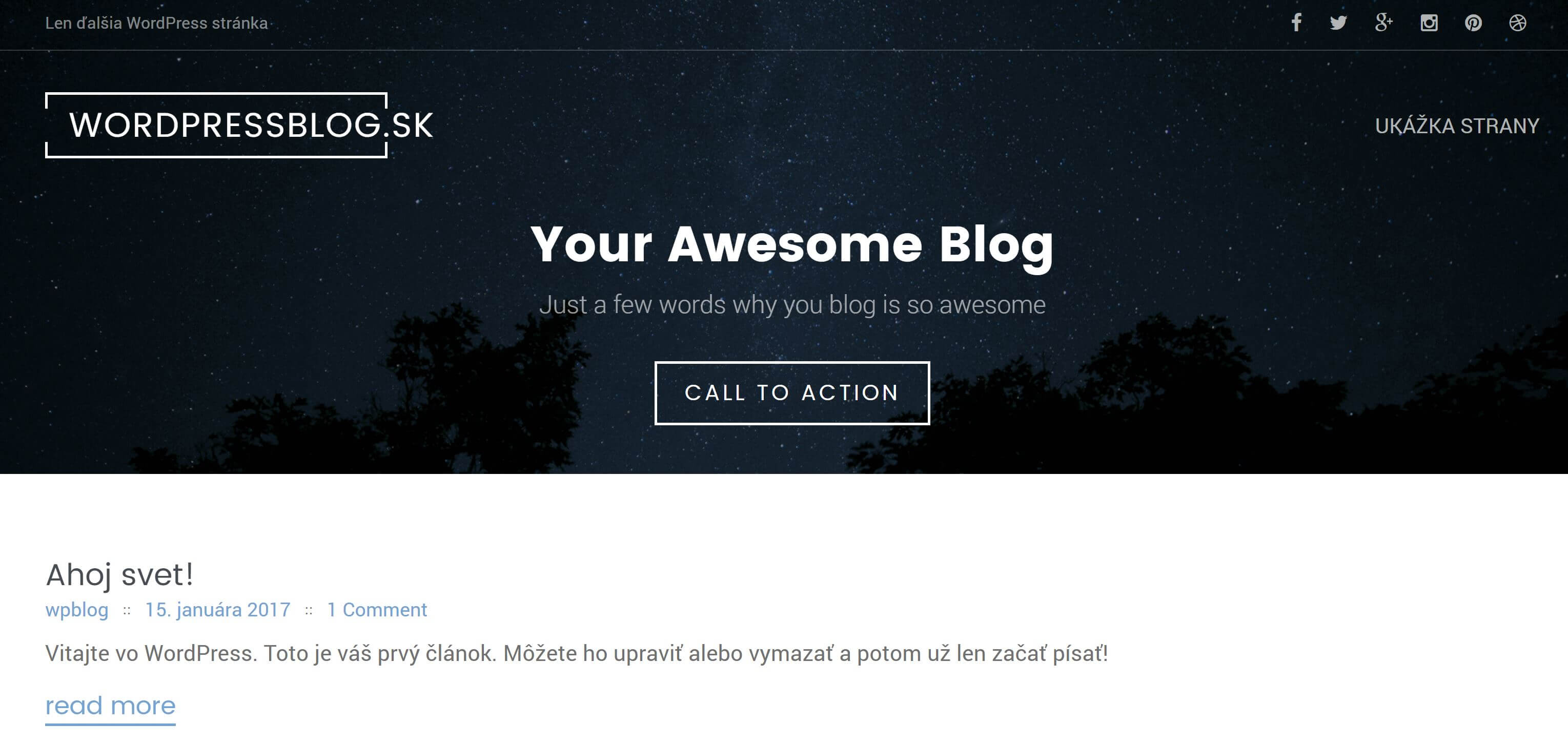
3. In die Administration einloggen
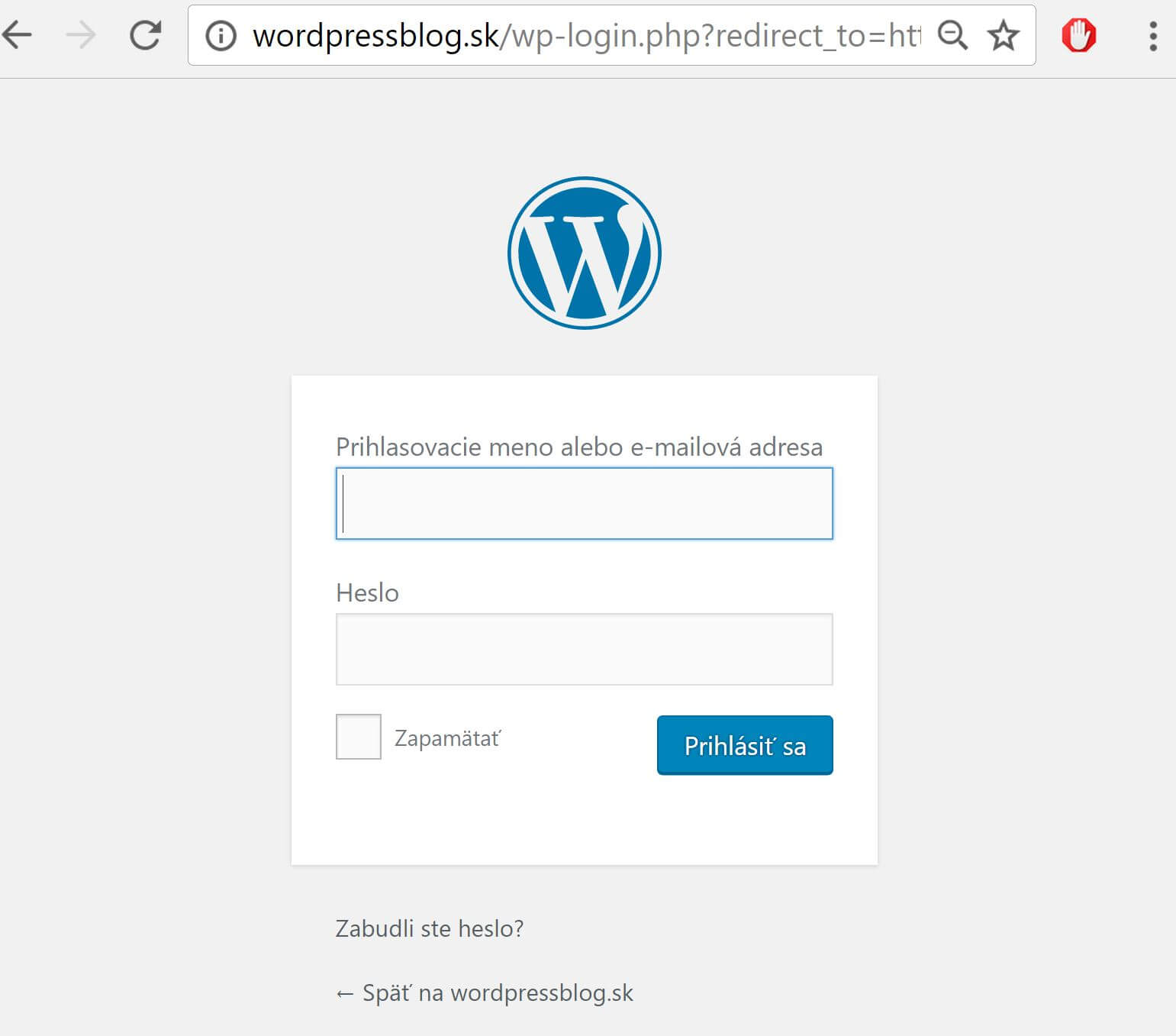
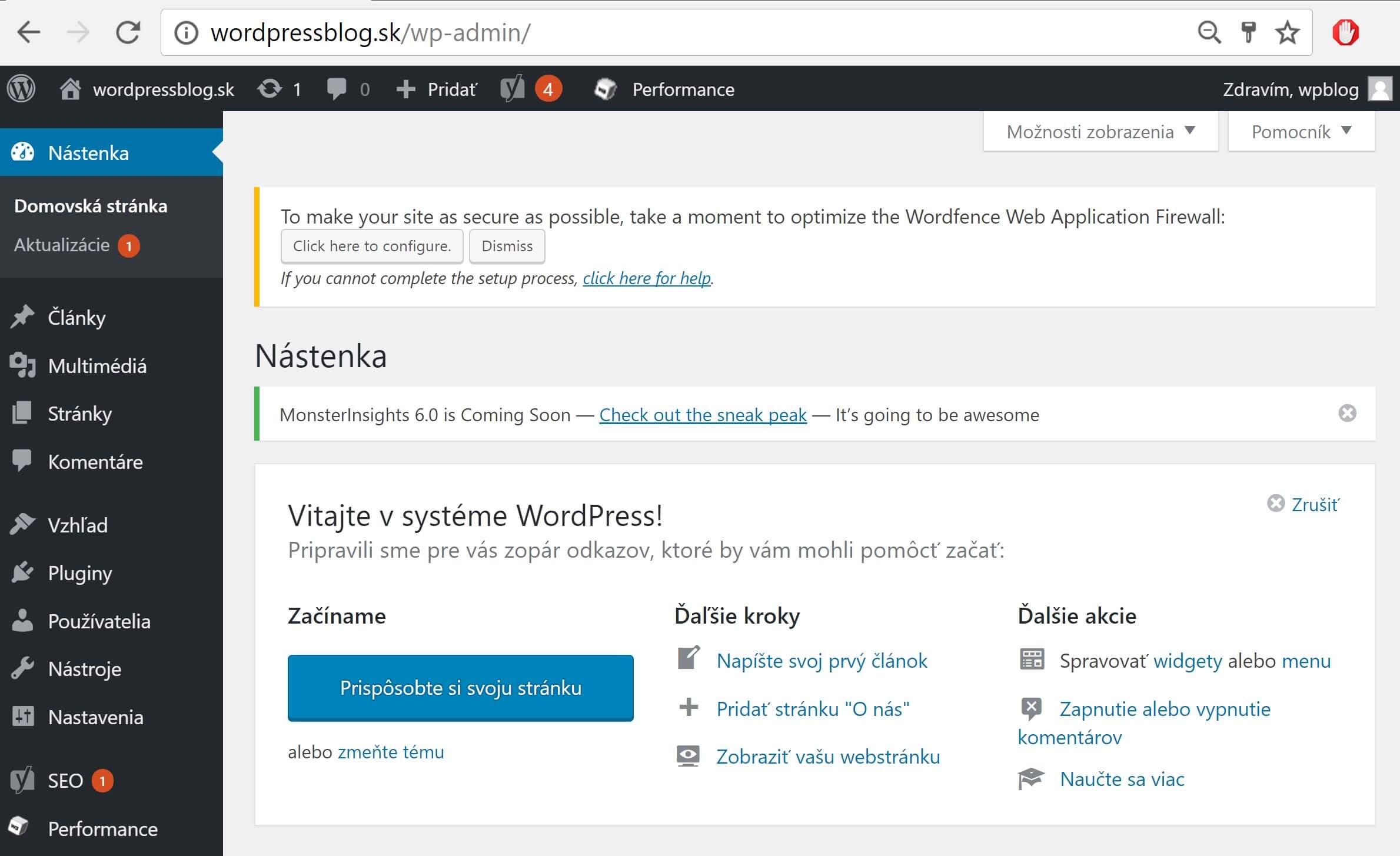
Die WordPress-Administration erreichen Sie normalerweise über /wp-admin/ hinter Ihrer Domain. Prüfen Sie nach dem ersten Login Seitentitel, Admin-E-Mail, Sprache, Zeitzone und Permalinks.
https://ihredomain.de/wp-admin/
4. Grundlegende Einstellungen vornehmen
Stellen Sie vor dem Design Seitentitel, Beschreibung, Sprache, Zeitzone und Webadressen ein. Prüfen Sie HTTPS. Wenn Sie während der Entwicklung Suchmaschinen blockieren, müssen Sie diese Einstellung vor dem Start wieder deaktivieren.
- Einstellungen → Allgemein: Titel, Untertitel, E-Mail, Sprache und Zeitzone.
- Einstellungen → Permalinks: verständliche URL-Struktur.
- Einstellungen → Lesen: statische Startseite.
- Benutzer: Administratoren und ungenutzte Konten prüfen.
5. Theme auswählen
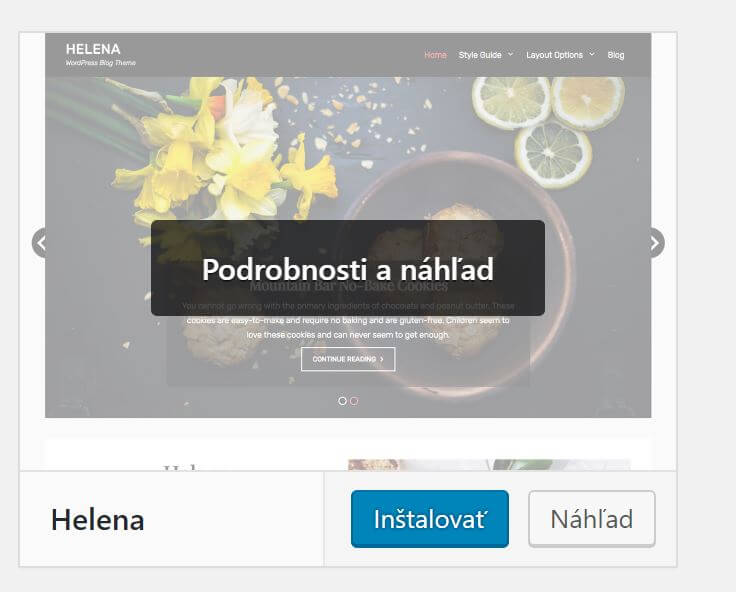
Das Theme bestimmt Grunddesign, Layout und Anpassungsmöglichkeiten. Wählen Sie ein leichtes, regelmäßig aktualisiertes und mobilfreundliches Theme. Im offiziellen Verzeichnis stehen Tausende kostenlose Themes bereit.
Installieren Sie es über Design → Themes → Neues Theme hinzufügen.
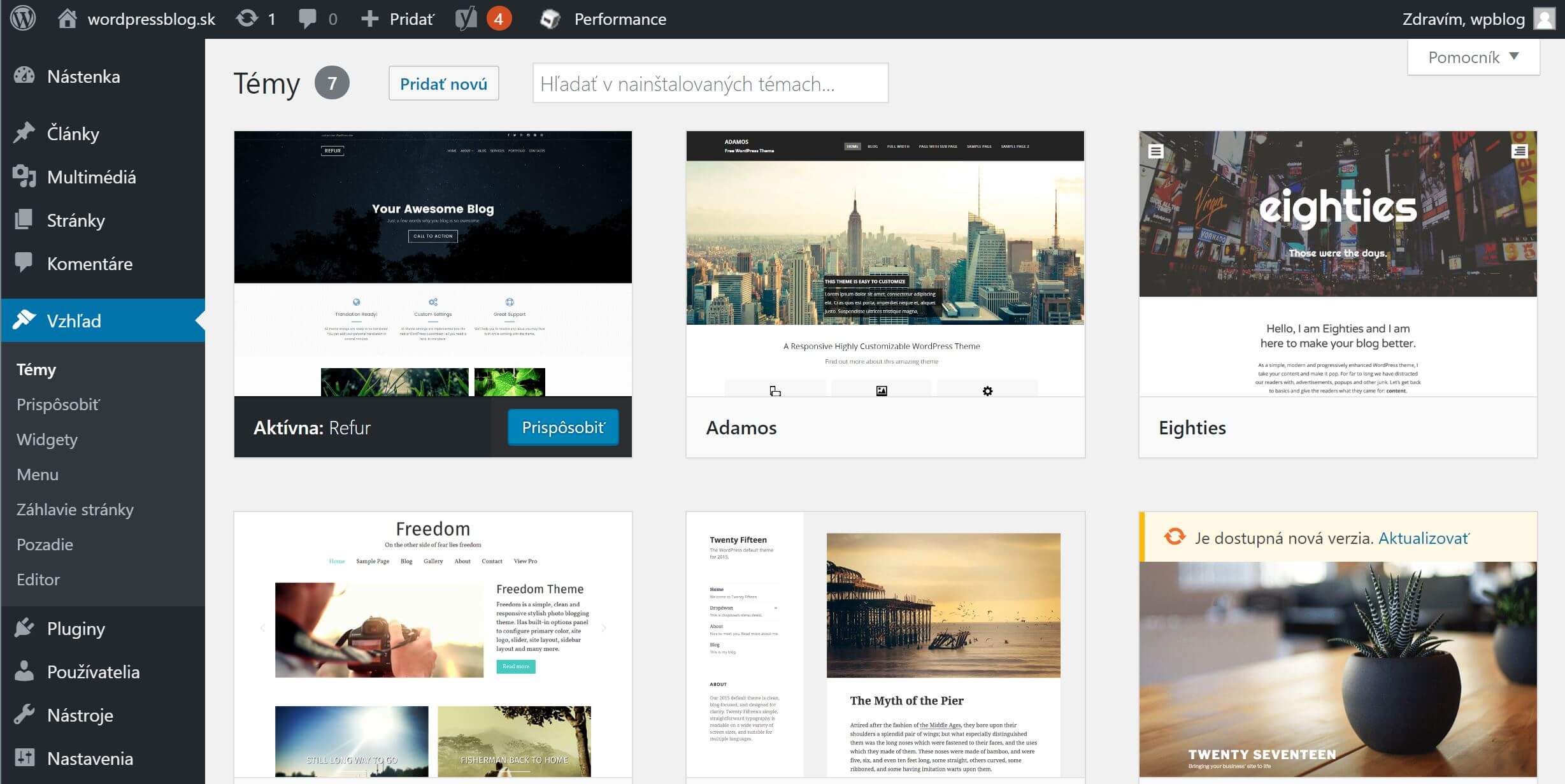

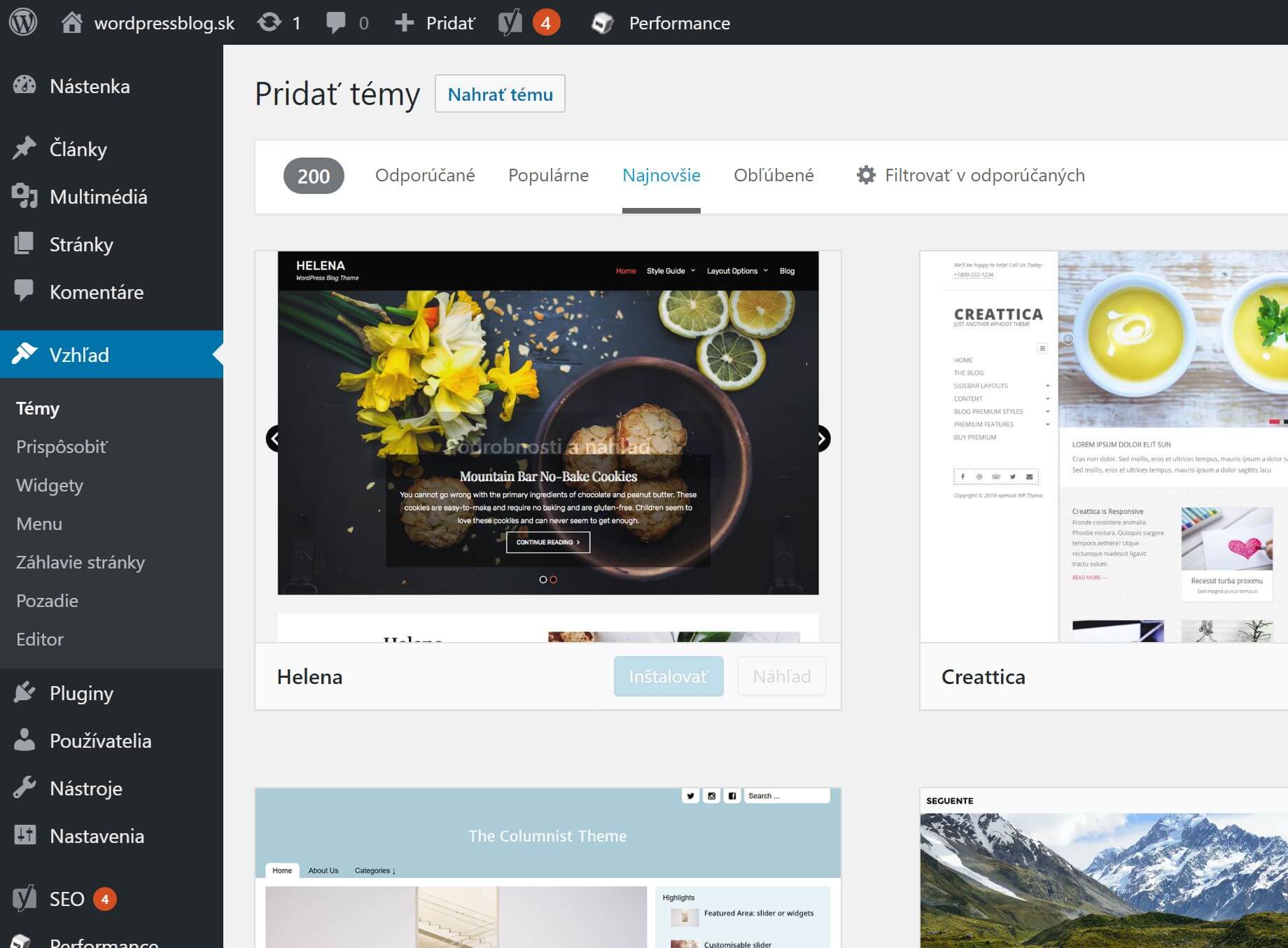
Empfehlungen finden Sie in meinem Vergleich der besten WordPress-Themes.
6. Design im Website-Editor oder Customizer anpassen
Die Bearbeitung hängt vom aktiven Theme ab. Moderne Block-Themes nutzen Design → Editor. Klassische Themes verwenden meist Design → Customizer oder ein eigenes Einstellungsmenü.
Elementor ist sinnvoll, wenn Sie mehr visuelle Kontrolle benötigen. Die KI-Werkzeuge können bei Texten, Bildern und Layouts helfen, das Ergebnis sollten Sie jedoch immer prüfen.
7. Wichtige Unterseiten erstellen
Eine Unternehmenswebsite benötigt eine klare Startseite, Leistungen, Unternehmensvorstellung und Kontakt. Ergänzen Sie je nach Geschäft Referenzen, rechtliche Seiten und einen Blog.
- Startseite – Angebot, Zielgruppe und Nutzen.
- Leistungen oder Produkte – konkrete Beschreibung.
- Über uns – Erfahrung, Vertrauen und Geschichte.
- Kontakt – Telefon, E-Mail, Adresse und Formular.
- Referenzen – Projekte und Kundenstimmen.
- Rechtliche Seiten – passend zur Website und Datenverarbeitung.
8. Navigation erstellen
Die Navigation soll Besucher schnell zu den wichtigsten Seiten führen. Überladen Sie das Hauptmenü nicht und verwenden Sie eindeutige Bezeichnungen. Weniger wichtige rechtliche Links gehören in den Footer.
9. Kontaktformular und notwendige Plugins hinzufügen
Plugins ergänzen Funktionen, die WordPress oder das Theme nicht enthalten. Installieren Sie nur benötigte Werkzeuge, etwa Formular, SEO, Backup, Sicherheit, Cache oder Consent-Management.

10. Ersten Beitrag veröffentlichen, wenn Sie einen Blog benötigen
Blogbeiträge erstellen Sie über Beiträge → Erstellen. Sie eignen sich für Anleitungen, Neuigkeiten und Inhalte, die Besucher über Suchmaschinen gewinnen.
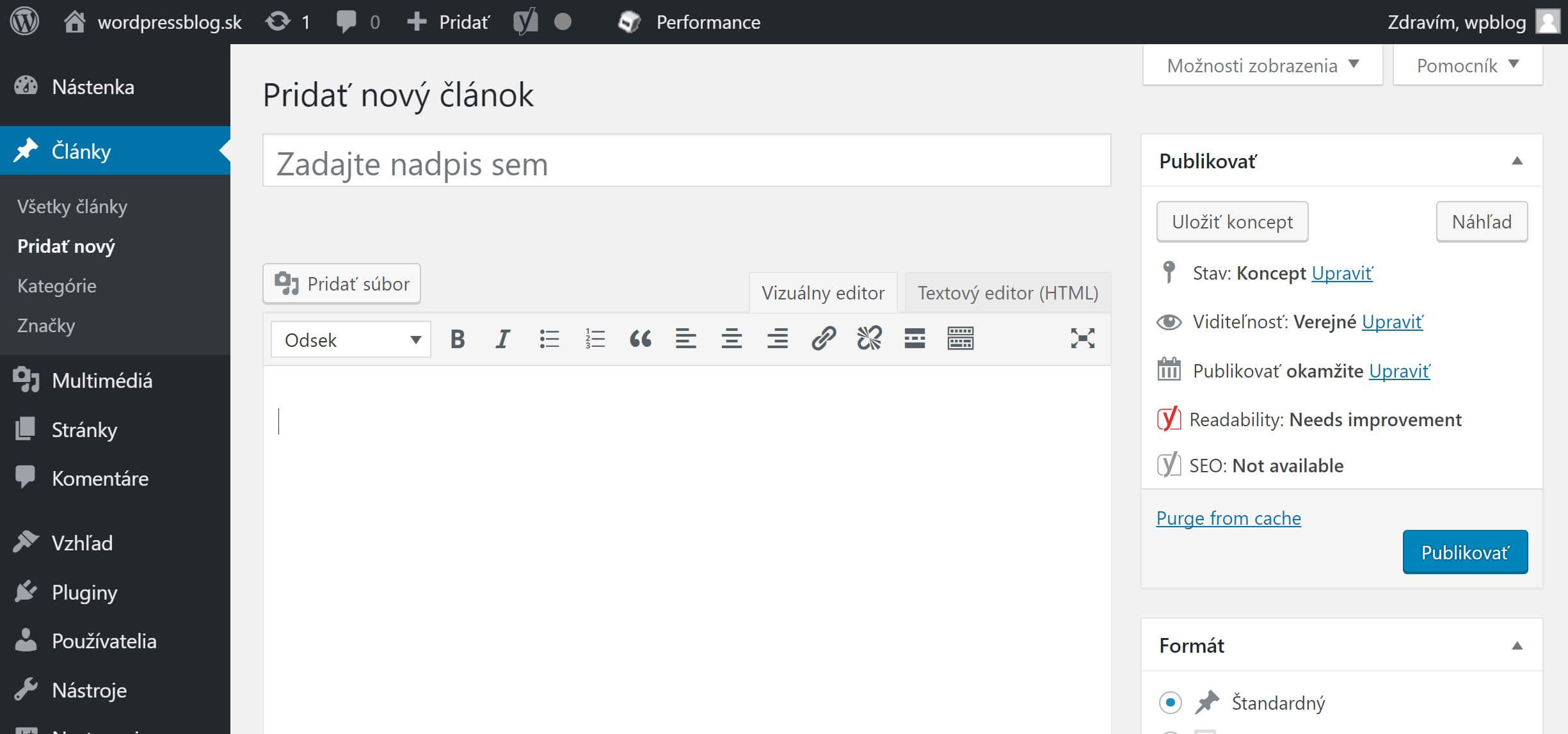

Mehr erfahren Sie in meiner WordPress-Anleitung für Einsteiger.
Was Sie vor dem Start einstellen sollten
Prüfen Sie mobile Darstellung, Formulare, HTTPS, Backups, SEO und alle Links. Eine installierte WordPress-Seite ist noch keine fertige Website. Die Abschlusskontrolle entscheidet oft über den professionellen Eindruck.
Backups und Sicherheit
Automatische Backups und regelmäßige Updates sind die Grundlage eines sicheren Betriebs. Aktualisieren Sie WordPress, Theme und Plugins, entfernen Sie ungenutzte Erweiterungen und verwenden Sie einzigartige Passwörter sowie Zwei-Faktor-Authentifizierung.
Website-Geschwindigkeit
Geschwindigkeit beeinflusst Nutzererlebnis und Sichtbarkeit. Beginnen Sie mit gutem Hosting, einem schlanken Theme, optimierten Bildern und einer vernünftigen Plugin-Anzahl.
Grundlegendes SEO
Jede wichtige Seite braucht eine klare Überschrift, verständliche URL, hilfreiche Inhalte und einen überzeugenden SEO-Titel. Ergänzen Sie Alt-Texte, interne Links und richten Sie nach dem Start die Google Search Console ein.
Checkliste vor der Veröffentlichung
- Die Website funktioniert auf Smartphone und Computer.
- Logo, Favicon und Name sind korrekt.
- Alle Links und Buttons funktionieren.
- Das Formular sendet Nachrichten.
- HTTPS ist aktiv.
- Keine Demo-Inhalte sind übrig.
- Kontaktdaten sind überall identisch.
- Backups funktionieren.
- Suchmaschinen sind nicht versehentlich blockiert.
- Analytics und Search Console sind eingerichtet.
Häufige Fehler bei der Website-Erstellung
Der häufigste Fehler ist, das Design vor Ziel, Inhalt und Struktur zu behandeln. Eine schöne Website ohne klares Angebot wird schlecht konvertieren. Zu viele Plugins, Animationen und große Bilder verschlechtern ebenfalls die Qualität.
- Unklares Angebot auf der Startseite.
- Zu viele Menüpunkte.
- Fehlende Kontakt- oder Bestellaufforderung.
- Nicht optimierte Bilder.
- Schwache mobile Darstellung.
- Veraltete Plugins und Themes.
- Keine Backups.
- Mehrere Plugins mit derselben Funktion.
Häufig gestellte Fragen
Kann man eine Website kostenlos erstellen?
Ja, eine einfache Website lässt sich mit einem kostenlosen Baukasten oder Hosting erstellen. Häufig sind Domain, Funktionen oder Branding eingeschränkt. Für Unternehmen empfehle ich eine eigene Domain und einen kostenpflichtigen Tarif.
Was kostet eine eigene Website?
Bei WordPress zahlen Sie vor allem für Domain und Hosting. Zusätzliche Kosten entstehen durch Premium-Themes, Plugins, Fotos, Texte oder professionelle Hilfe.
Brauche ich einen Programmierer?
Für eine typische Unternehmens- oder persönliche Website benötigen Sie keinen Programmierer. Bei individuellen Funktionen, Integrationen und komplexen Shops ist ein Spezialist sinnvoll.
WordPress oder Webnode?
WordPress ist flexibler, Webnode einfacher für den ersten Start. Für ein wachsendes Projekt empfehle ich WordPress.
Wie lange dauert die Website-Erstellung?
Die technische Basis ist schnell eingerichtet, eine gute Website benötigt aber Zeit für Texte, Bilder, Struktur, Design und Tests.
Brauche ich Domain und Hosting?
Für selbst gehostetes WordPress brauchen Sie beides. Die Domain ist die Adresse, das Hosting speichert und betreibt die Website.
Kann ich die Website später selbst bearbeiten?
Ja, WordPress und Online-Baukästen ermöglichen Änderungen ohne Programmierung.
Welche Seiten braucht eine Unternehmenswebsite?
Grundlegend sind Startseite, Leistungen oder Produkte, Über uns und Kontakt. Ergänzen Sie bei Bedarf Referenzen, Preise, FAQ, Blog und rechtliche Seiten.
Website erstellen – Fazit
Für langfristige Unternehmens- und Content-Projekte empfehle ich WordPress auf einer eigenen Domain. Es bietet die größte Kontrolle und Erweiterbarkeit. Webnode passt zu einfachen Präsentationsseiten, während eine professionelle Umsetzung bei wenig Zeit oder besonderen Anforderungen ideal ist.


